PdfGrabber Hauptfenster

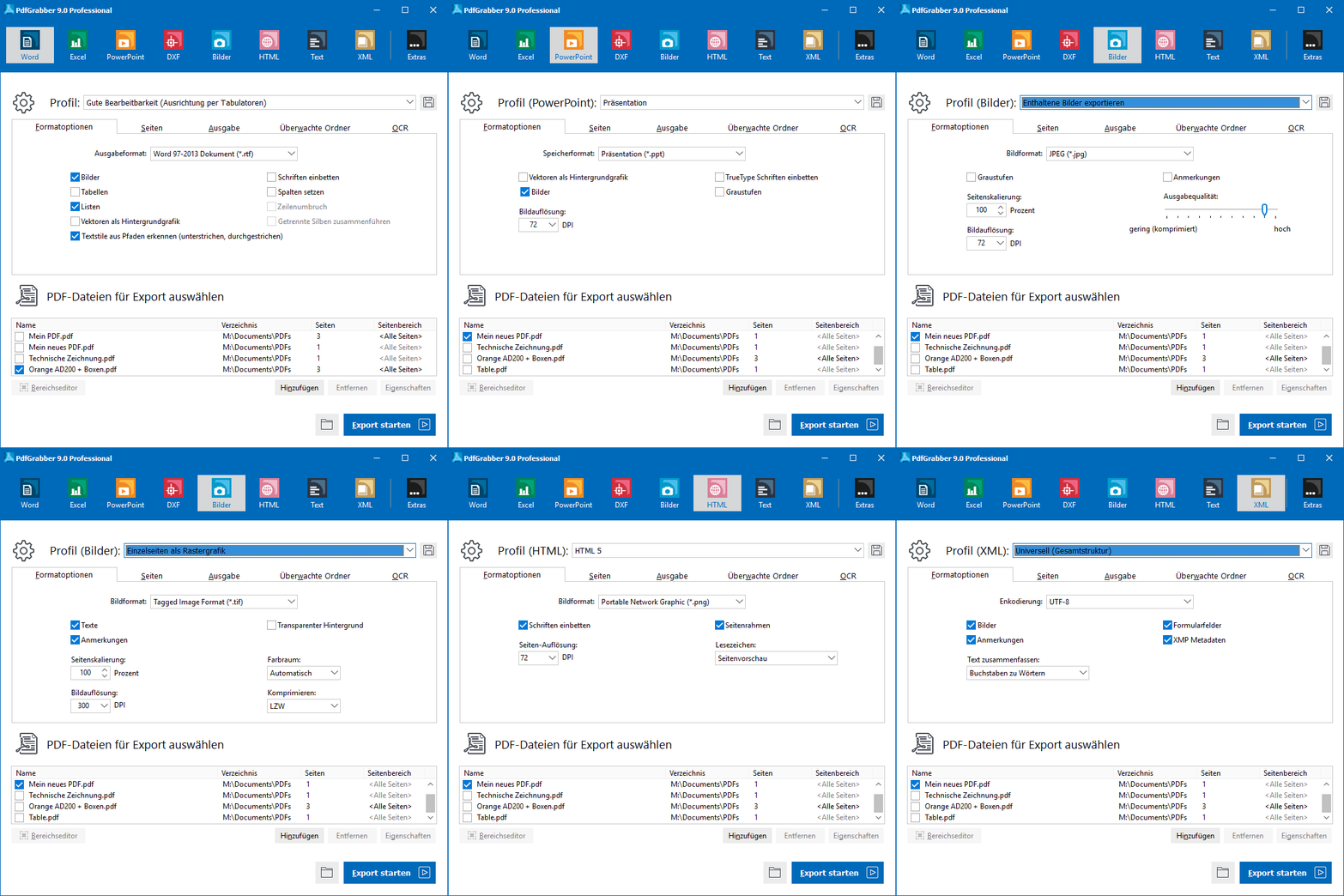
Das PdfGrabber Hauptfenster ist in vier Bereiche unterteilt:

Ausgabeformat
Hier wird das gewünschte Ausgabe-/Exportformat festgelegt bzw. ausgewählt.

Quelldokumente
Hier werden PDF-Dokumente für den Export ausgewählt und verwaltet.

Exportoptionen
Hier finden Sie Informationen zum aktuell gewählten Exportprofil und Ausgabeverzeichnis.

Seitenbereich & Export

Hier werden optional die zu exportierenden Seitenbereiche eingeschränkt. Über den Button 'Export' wird der Exportvorgang gestartet.


Export-Profil auswählen

Über die Profilverwaltung lassen sich alle Exportregeln festlegen. Wählen Sie hier für den Export das gewünschte Format und Profil aus.

Über die Option 'Profilmanager' lassen sich alle Profile anpassen, duplizieren, löschen oder neue anlegen (teilweise nur in Professional-Version möglich).


Ausgabeformat/Profil bearbeiten

Zu jedem Ausgabeformat können Sie die folgenden Angaben machen:

Allgemein
Wählen Sie hier Profilname und Ausgabeverzeichnis

Formatoptionen
Wählen Sie hier die Export-Optionen zum gewählten Format.

Bereiche
Wählen Sie hier aus, welche Seiten bzw. Bereiche der Quelldokumente exportiert werden soll

Erweitert
Wählen Sie hier zusätzliche Optionen zum Export aus

Überwachte Ordner
Wählen Sie hier Verzeichnisse aus, die von PdfGrabber auf Änderungen überwacht und automatisch exportiert werden sollen.

OCR
Geben Sie hier an, ob im PDF enthaltene Bilder per OCR verarbeitet werden sollen. Dies ist sinnvoll insbesondere bei gescannten Dokumenten

Exportbereiche visuell bestimmen

Hin und wieder sollen nur bestimmte Inhalte eines PDF-Dokumentes exportiert werden. Mit dem Bereichseditor können Sie diese für jede Seite des Dokumentes individuell vorgeben (ab Standard-Version).

Ziehen Sie einfach an der gewünschten Stelle mit Ihrer Maus einen Rahmen auf.

Für größtmögliche Flexibilität können Sie definieren, ob der Rahmen für die 'Aktuelle Seite', 'Alle Seiten' oder nur für bestimmte Seiten (z.B. 1-4,9,13-15) gelten soll.


Passwortverwaltung

PdfGrabber Professional bietet eine Passwortverwaltung, über die Passwörter zum Öffnen geschützter PDF-Dokumente hinterlegt werden können. In den Versionen Home und Standard werden die Passwörter vor dem Öffnen einer geschützten Datei abgefragt (keine Datenbank).


Exportvorgang

Während des Exportvorgangs zeigt PdfGrabber den Exportfortschritt für die aktuelle Seite sowie den Gesamtfortschritt an. Der Export lässt sich jederzeit abbrechen.


Dokumentexport abgeschlossen

Nach dem Export können Sie wählen, welche Aktion durchgeführt werden soll:

- Dokumente mit verknüpfter Anwendung öffnen
- Ausgabeverzeichnis öffnen

Zu jedem Profil lässt sich aber auch eine Standard-Aktion festlegen, die nach dem Exportvorgang immer durchgeführt werden soll.